Toolbox Download

Toolboxfür Windows 10 und 11

Fünf Werkzeuge. Ein Programm.

Umwandeln, herunterladen, Hintergründe entfernen, erzeugen, messen – in einem Programm, das auf deinem Rechner arbeitet. Ohne Konto, ohne Werbung, ohne Tracking.

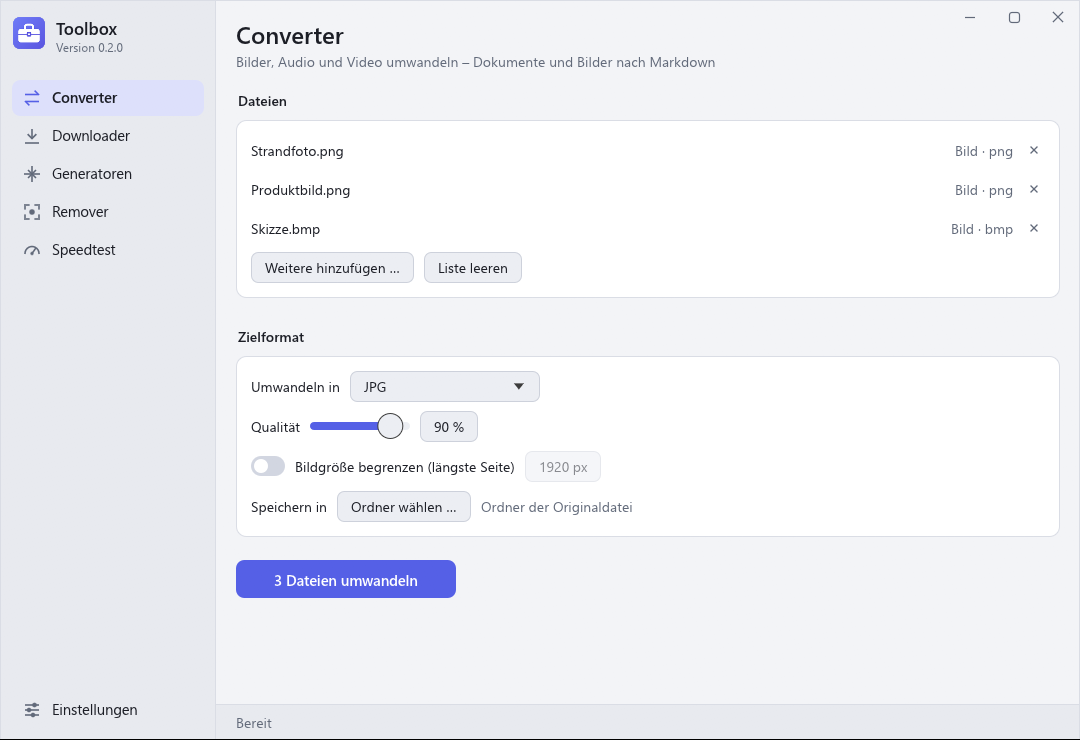
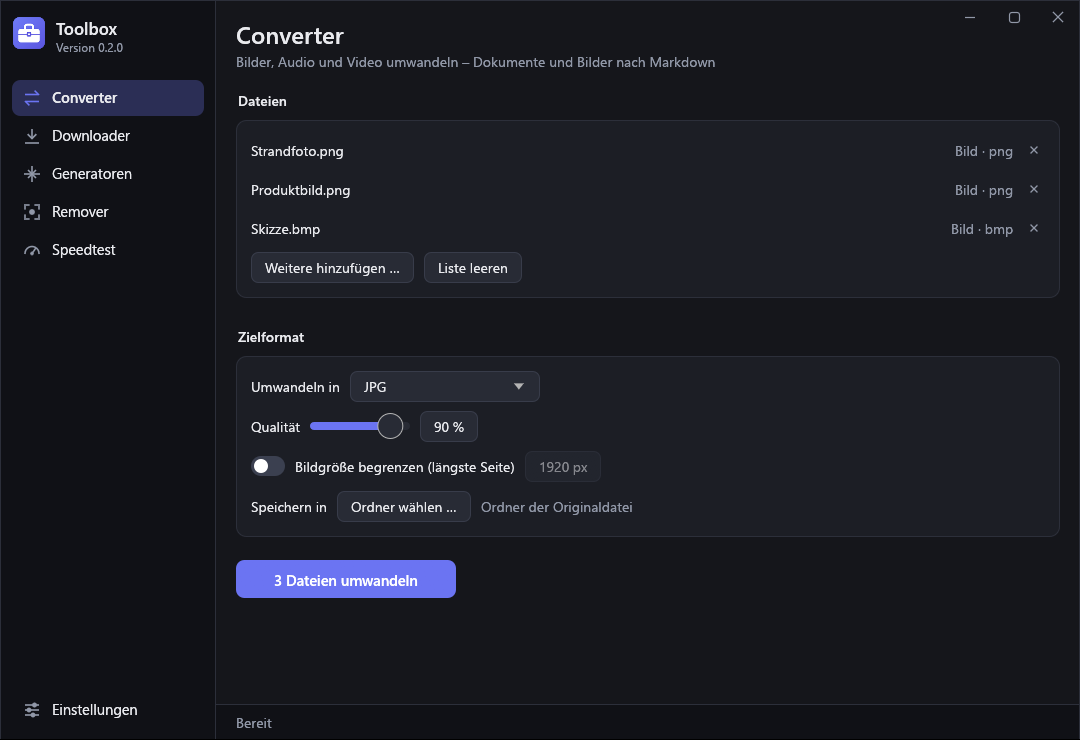
Toolbox-Fenster, Seite Converter: drei Bilder in der Liste, Zielformat JPG mit Qualitätsregler. Toolbox-Fenster, Seite Converter: drei Bilder in der Liste, Zielformat JPG mit Qualitätsregler.
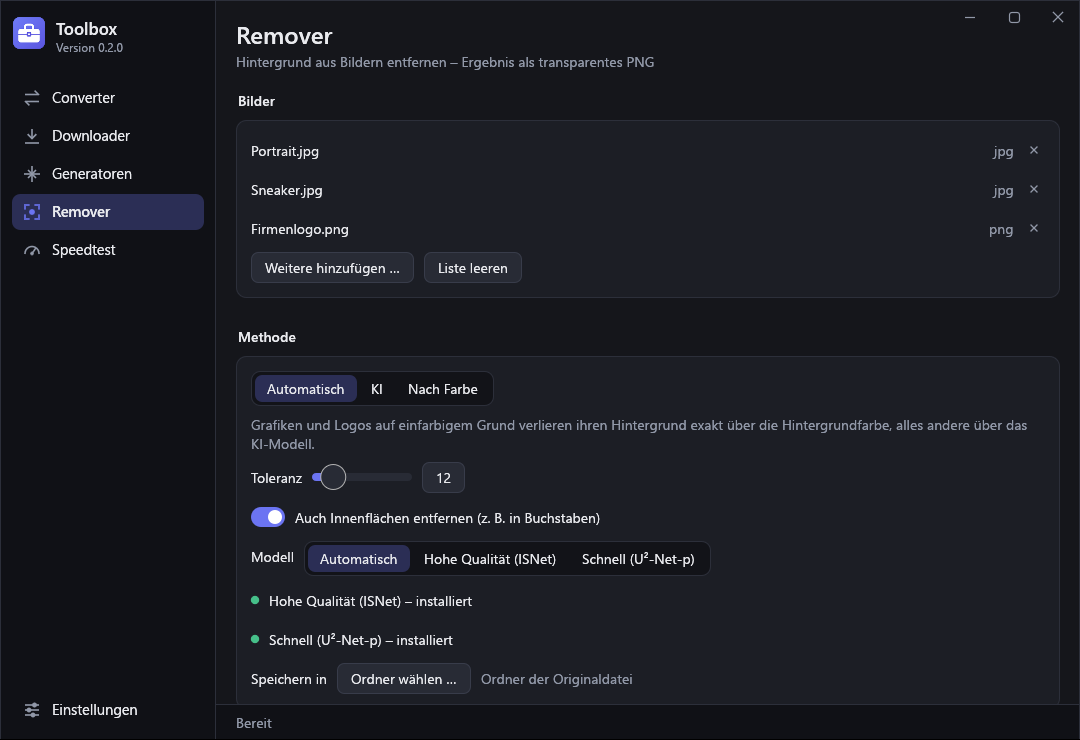
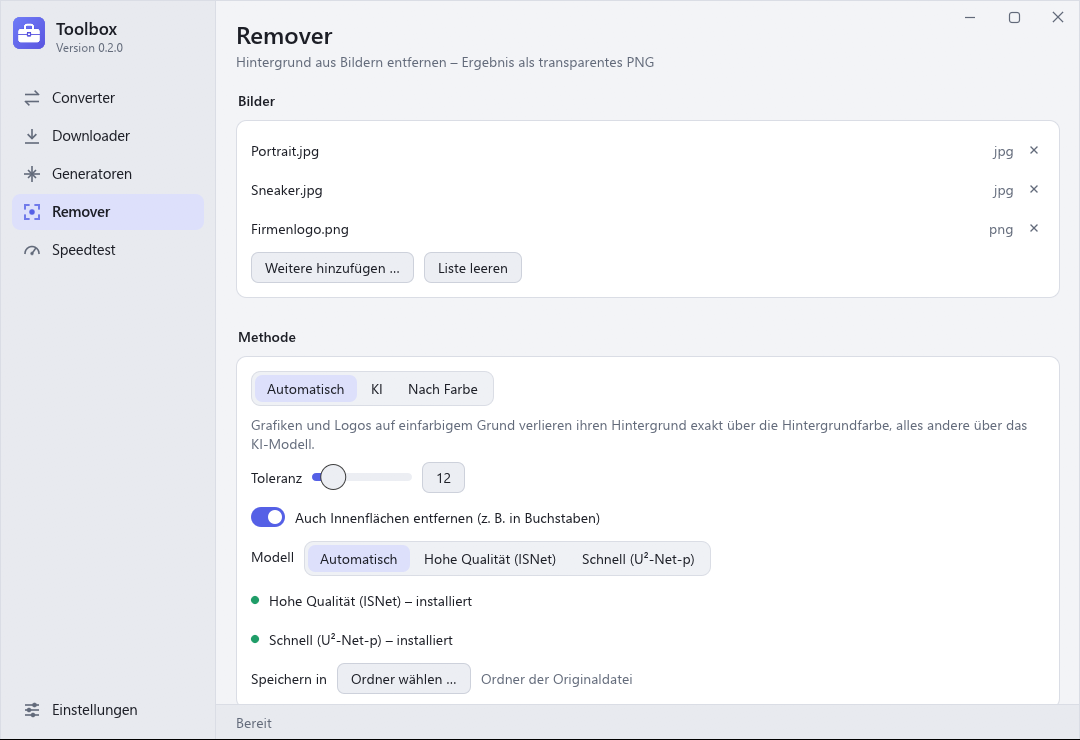
Toolbox im dunklen Erscheinungsbild, Seite Remover. Toolbox im hellen Erscheinungsbild, Seite Remover.

Funktionen01 bis 07

Was drin ist

Jedes Werkzeug hat eine eigene Seite. Dateien ziehst du ins Fenster, der Hauptknopf sagt, was passiert, und vorhandene Dateien werden nie überschrieben.

01Converter

Bilder, Audio, Video – und alles Lesbare nach Markdown

Stapelweise umwandeln, mit Qualität, Bitrate oder maximaler Kantenlänge. Aus PDFs, Office-Dateien und Tabellen wird Markdown. Bilder liest die Windows-Texterkennung – ein Screenshot wird so zu Text, den du weitergeben kannst.

Bilder
PNG, JPG, WebP, GIF, BMP, ICO, TIFF, TGA, QOI, PPM
Audio
MP3, WAV, FLAC, OGG, Opus, M4A, AAC, WMA, AIFF
Video
MP4, MKV, WebM, MOV, AVI, GIF – oder nur die Tonspur
Nach Markdown
PDF, DOCX, ODT, PPTX, Excel und ODS, CSV, HTML, EPUB, Notebooks, Bilder per OCR
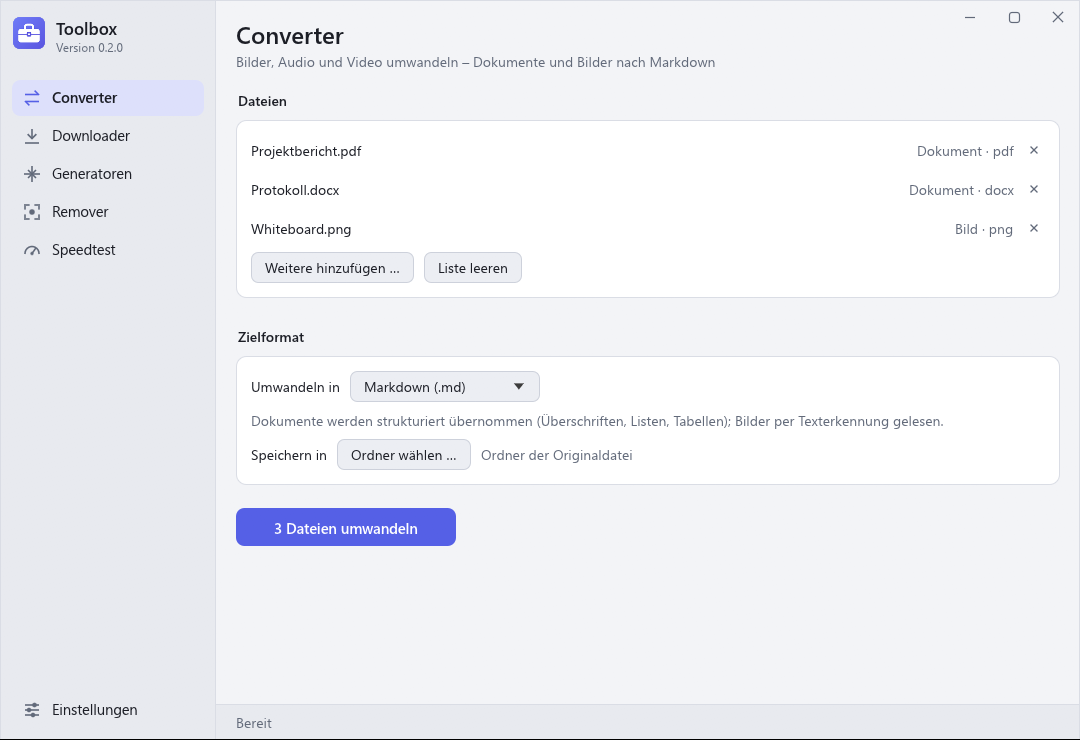
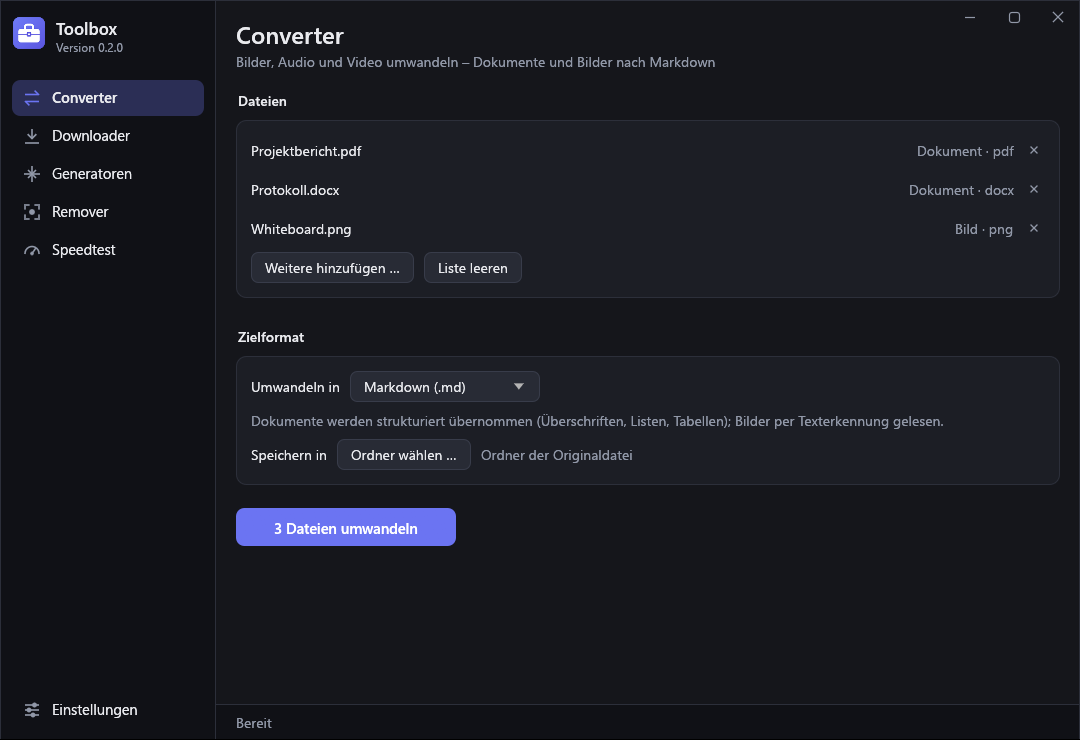
Converter mit Dokumenten und einem Bild, Zielformat Markdown. Converter mit Dokumenten und einem Bild, Zielformat Markdown.
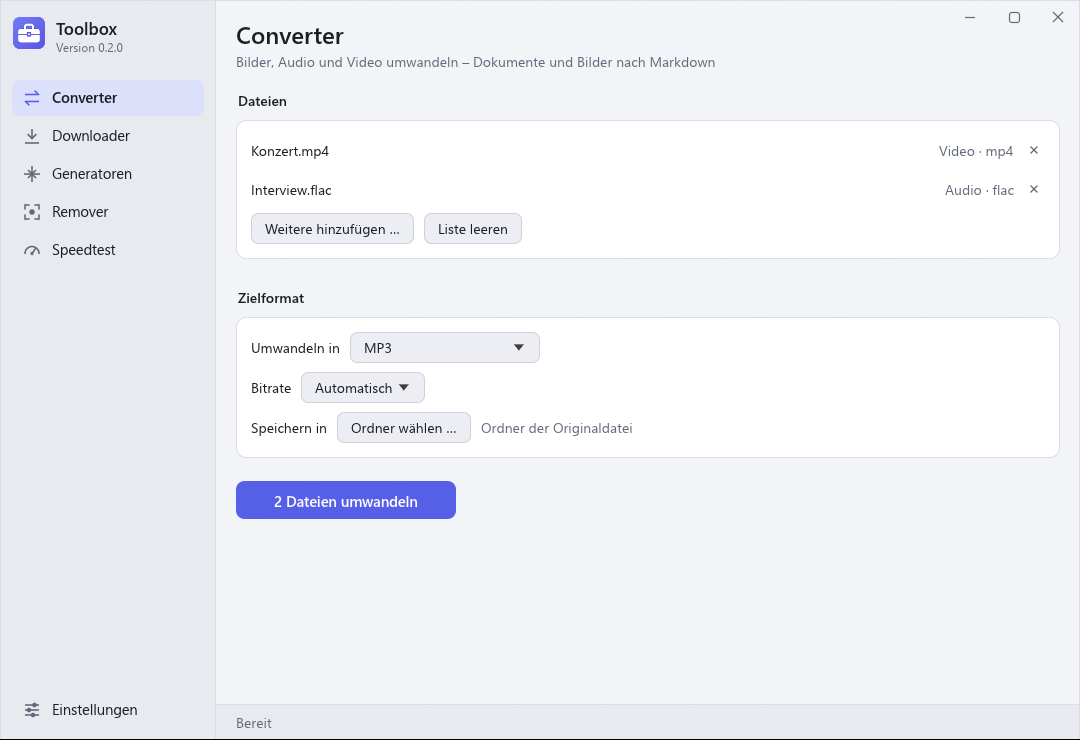
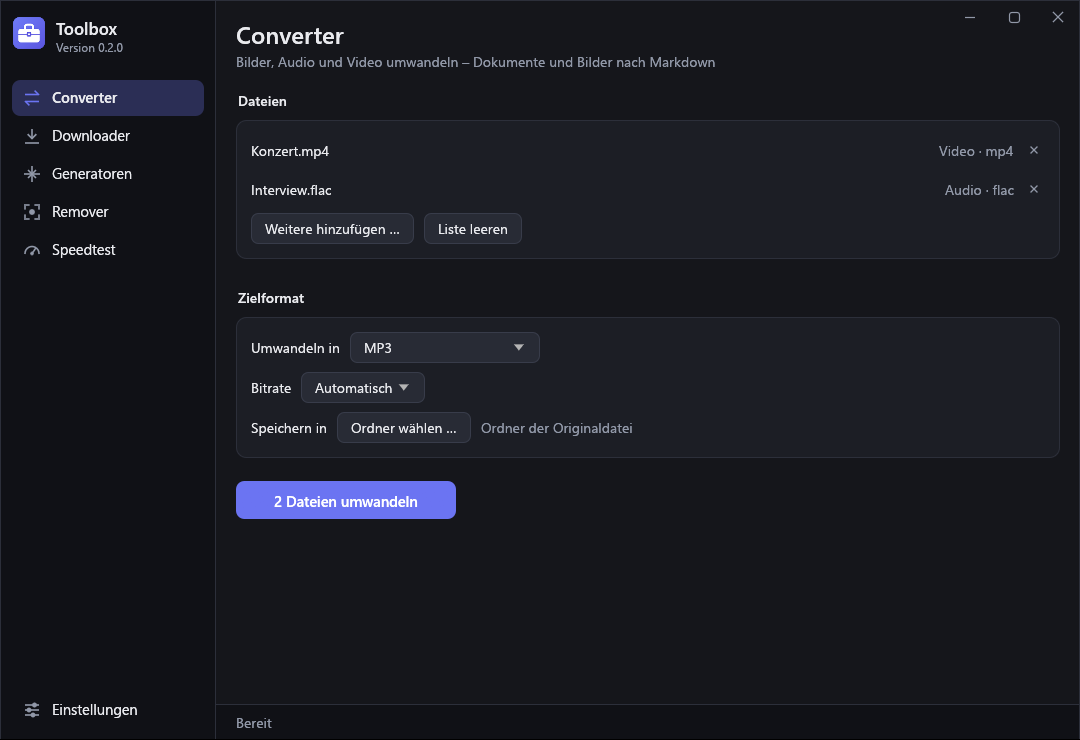
Converter mit Audio- und Videodateien und Bitrate-Auswahl. Converter mit Audio- und Videodateien und Bitrate-Auswahl.

02Downloader

Link einfügen, als MP4 oder MP3 speichern

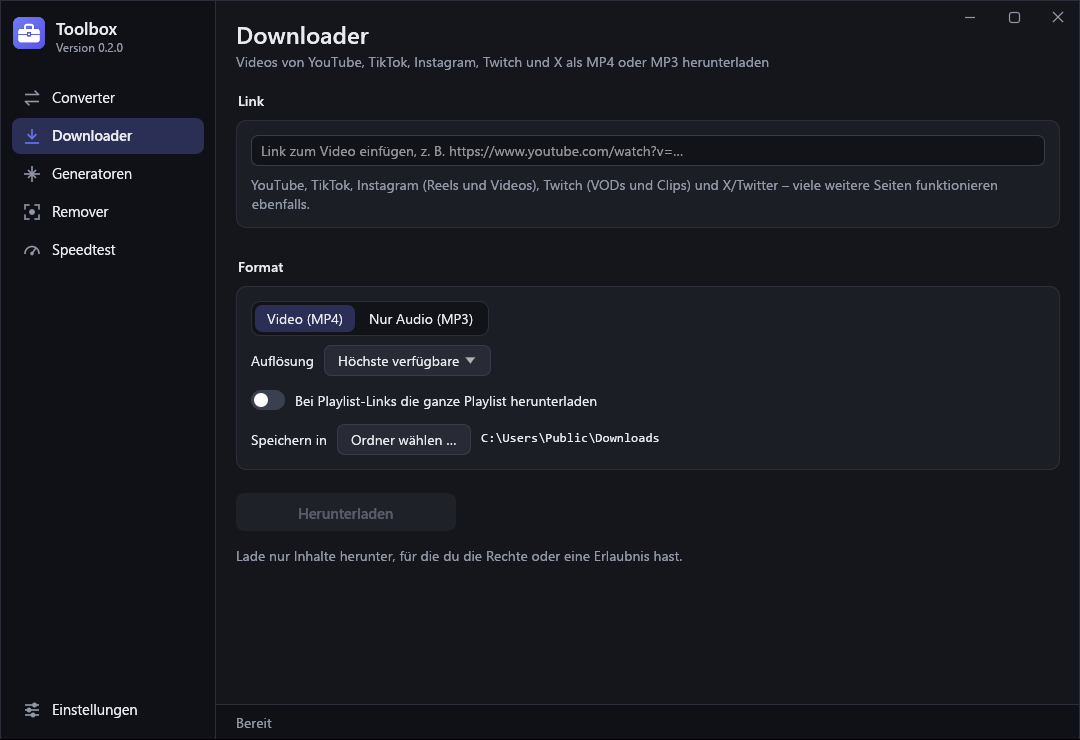
Die Toolbox erkennt die Seite am Link. Du wählst Auflösung oder Bitrate, auf Wunsch die ganze Playlist. Anmeldung und Cookies gibt es bewusst nicht – private Inhalte bleiben privat.

Seiten
YouTube, TikTok, Instagram, Twitch, X – und was yt-dlp sonst kennt
Ausgabe
MP4 bis zur höchsten verfügbaren Auflösung oder nur Audio als MP3

Lade nur Inhalte herunter, an denen du die nötigen Rechte hast oder deren Download erlaubt ist. Die Nutzungsbedingungen der jeweiligen Plattform gelten weiter.

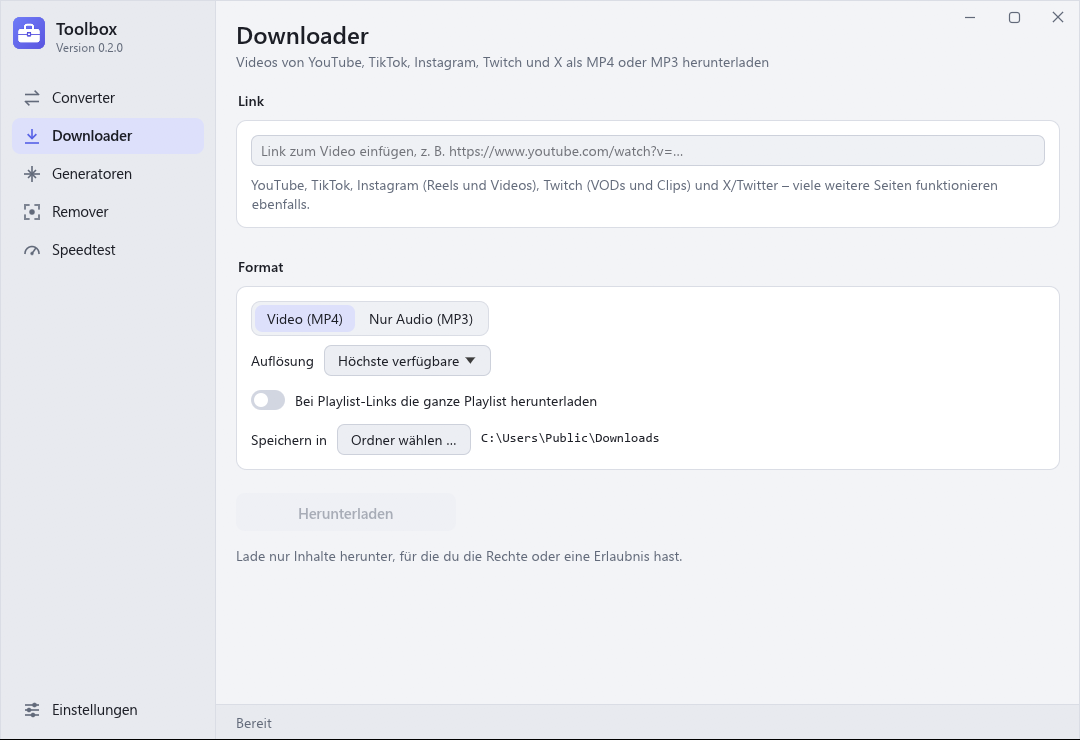
Downloader mit Linkfeld, Auswahl Video oder nur Audio, Auflösung und Zielordner. Downloader mit Linkfeld, Auswahl Video oder nur Audio, Auflösung und Zielordner.

03Remover

Hintergrund weg, transparentes PNG raus

Bei Fotos entfernt ein KI-Modell den Hintergrund, das auf deinem Rechner rechnet – kein Bild verlässt das Gerät. Logos und Grafiken auf einfarbigem Grund erkennt die Toolbox selbst und entfernt die Farbe pixelgenau, auch in den Innenflächen von Buchstaben.

Methode
Automatisch, KI oder nach Farbe mit Toleranz
KI-Modelle
„Hohe Qualität“ (170 MB) oder „Schnell“ (4,6 MB), einmalig geladen
Remover mit Bilderliste, Methode Automatisch und Modellauswahl. Remover mit Bilderliste, Methode Automatisch und Modellauswahl.

04Generatoren

Vier kleine Helfer, die sonst im Browser-Tab landen

Rechnen beim Tippen, kopieren mit einem Klick. Nichts davon braucht eine Internetverbindung.

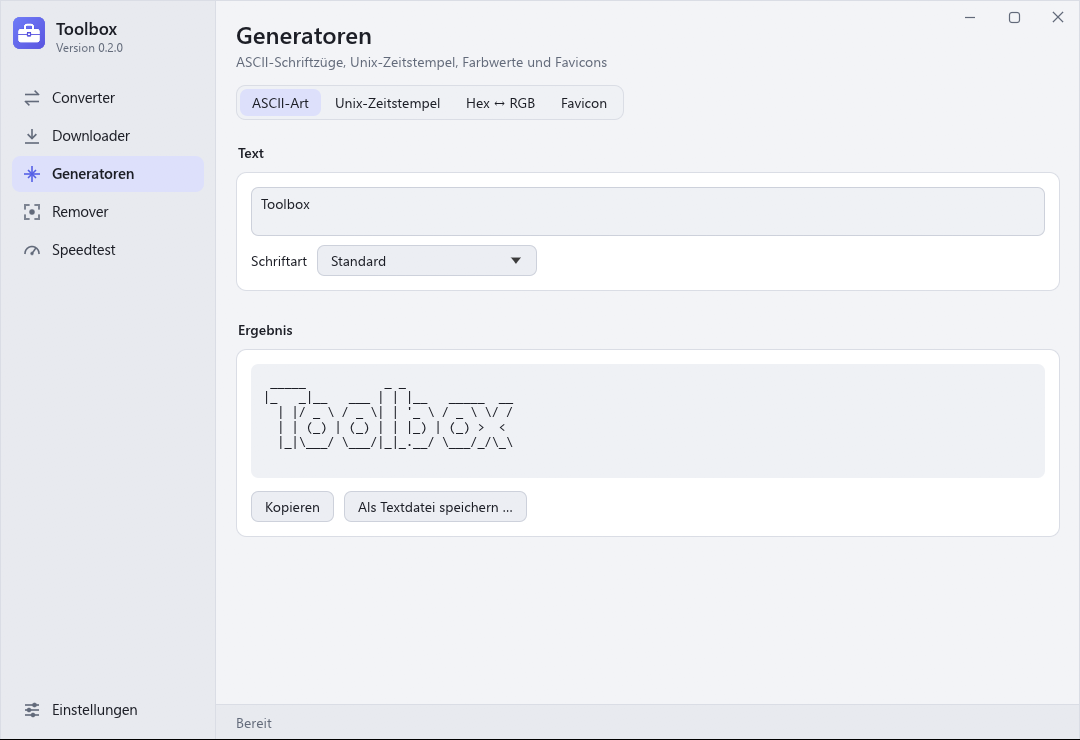
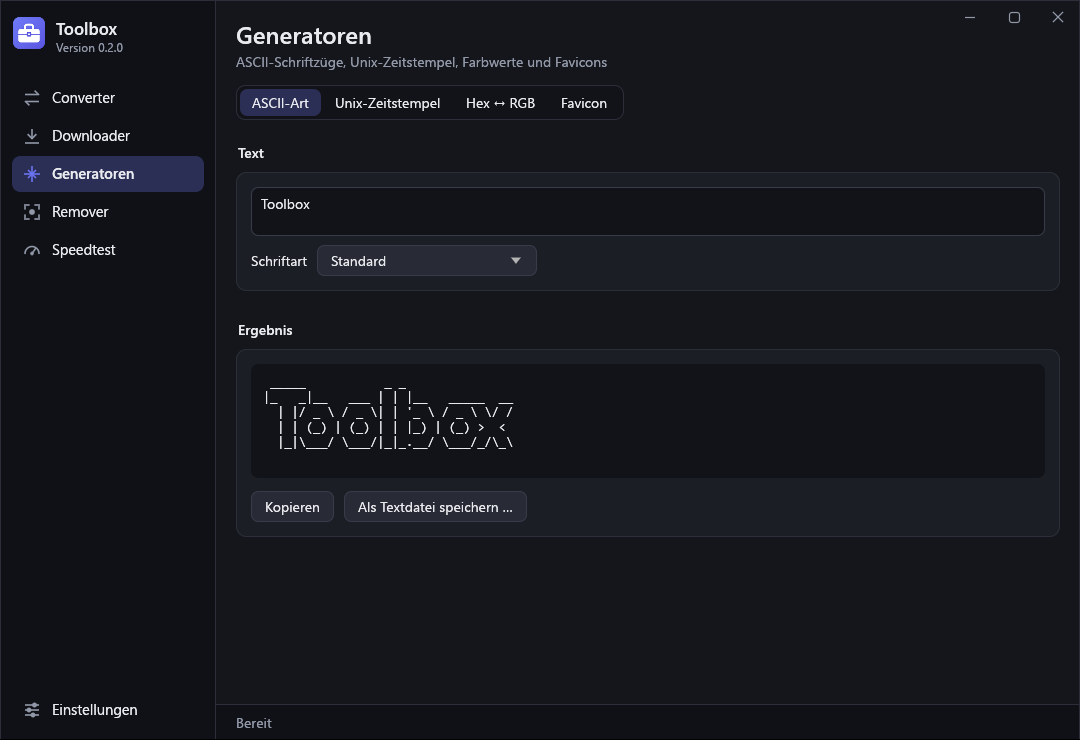
Text → ASCII. Neun Schriften von schlank bis Blockbuchstaben, für Kommentarköpfe, READMEs und Terminal-Banner.

ASCII-Generator mit Texteingabe, Schriftauswahl und Vorschau. ASCII-Generator mit Texteingabe, Schriftauswahl und Vorschau.

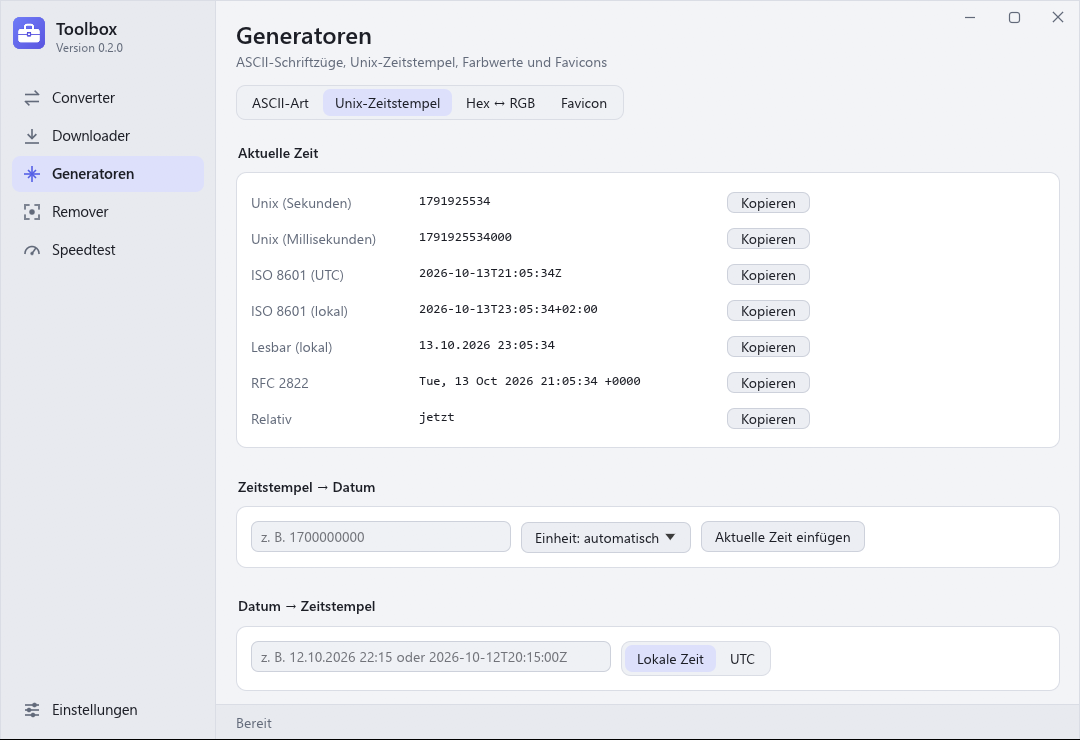
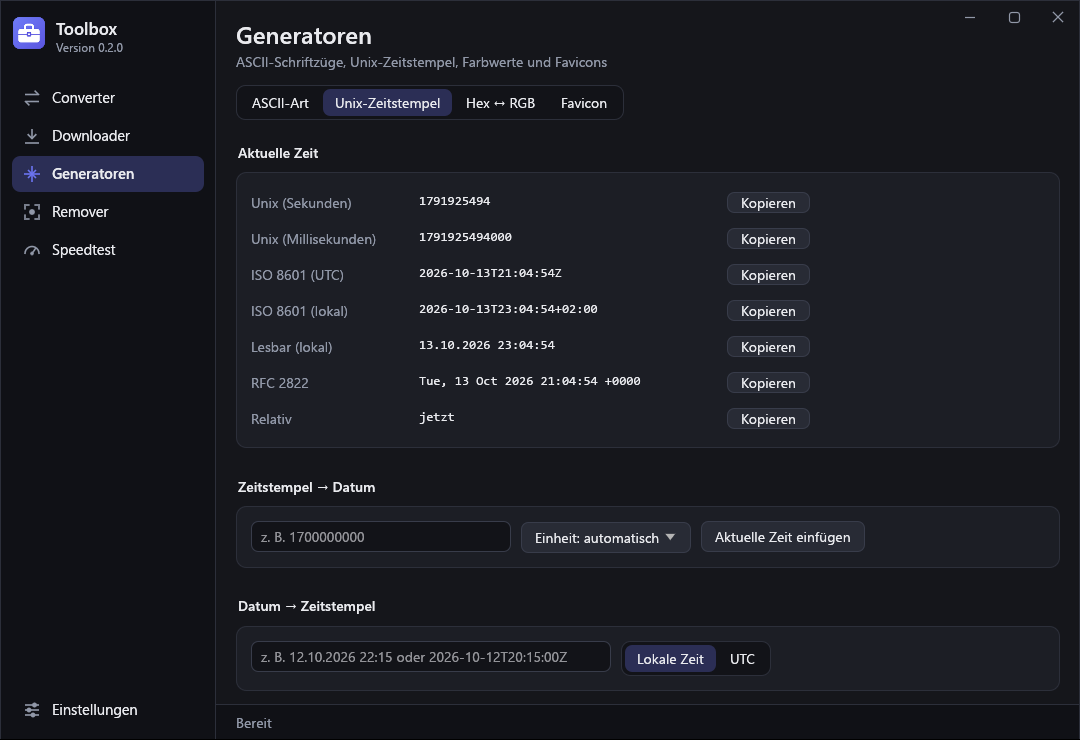
Unix-Zeitstempel. Jetzt, Zeitstempel → Datum und Datum → Zeitstempel. Sekunden bis Nanosekunden erkennt die Toolbox selbst, Ortszeit oder UTC wählst du.

Zeitstempel-Generator mit aktueller Zeit und Umrechnung in beide Richtungen. Zeitstempel-Generator mit aktueller Zeit und Umrechnung in beide Richtungen.

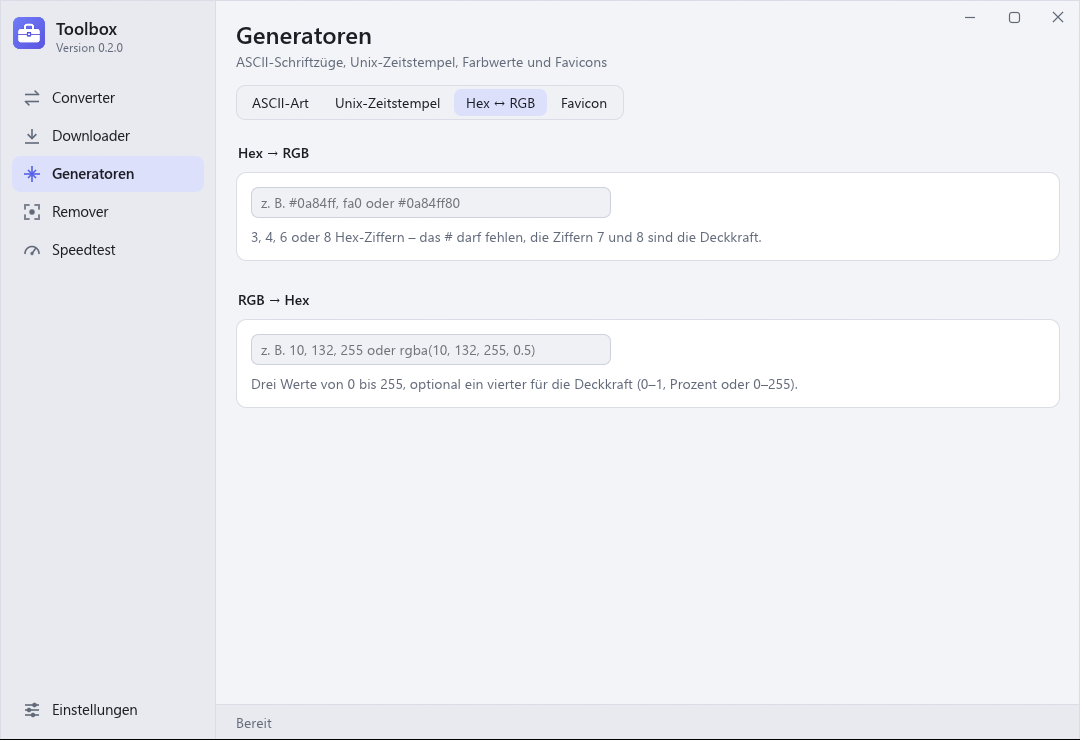
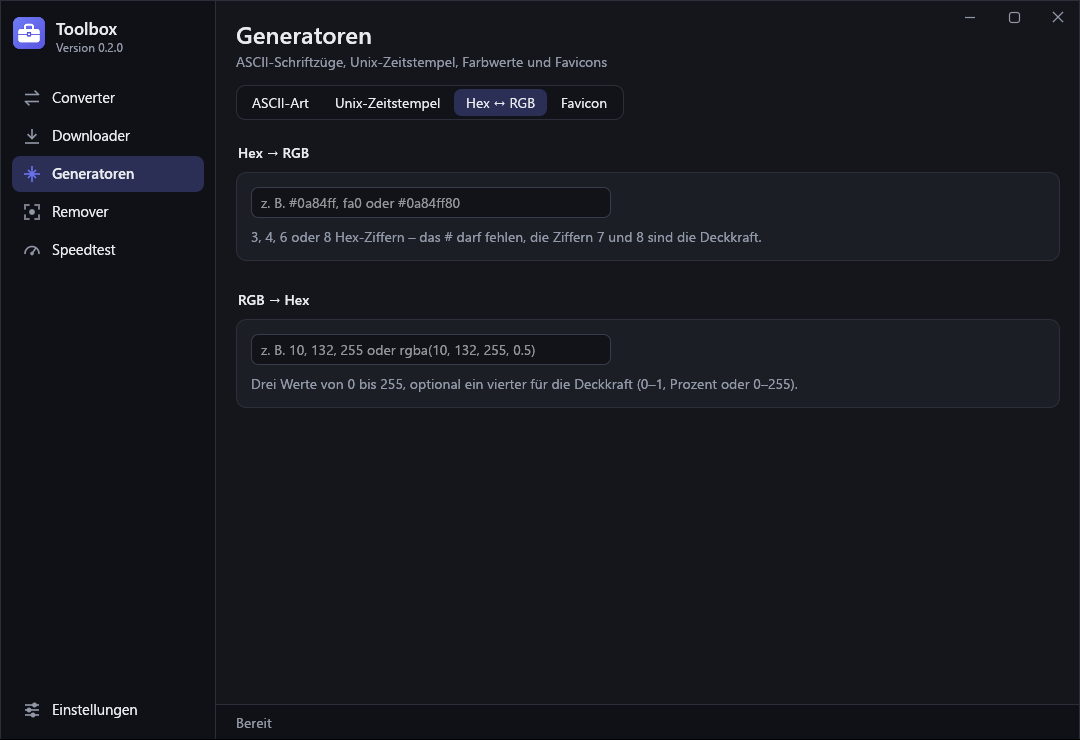
Hex ↔ RGB. Hex mit 3, 4, 6 oder 8 Ziffern, rgb() und rgba() auch mit Prozent. Dazu Farbfeld, HSL und Anteile von 0 bis 1.

Farbumrechner mit Hex- und RGB-Eingabe und Farbfeld. Farbumrechner mit Hex- und RGB-Eingabe und Farbfeld.

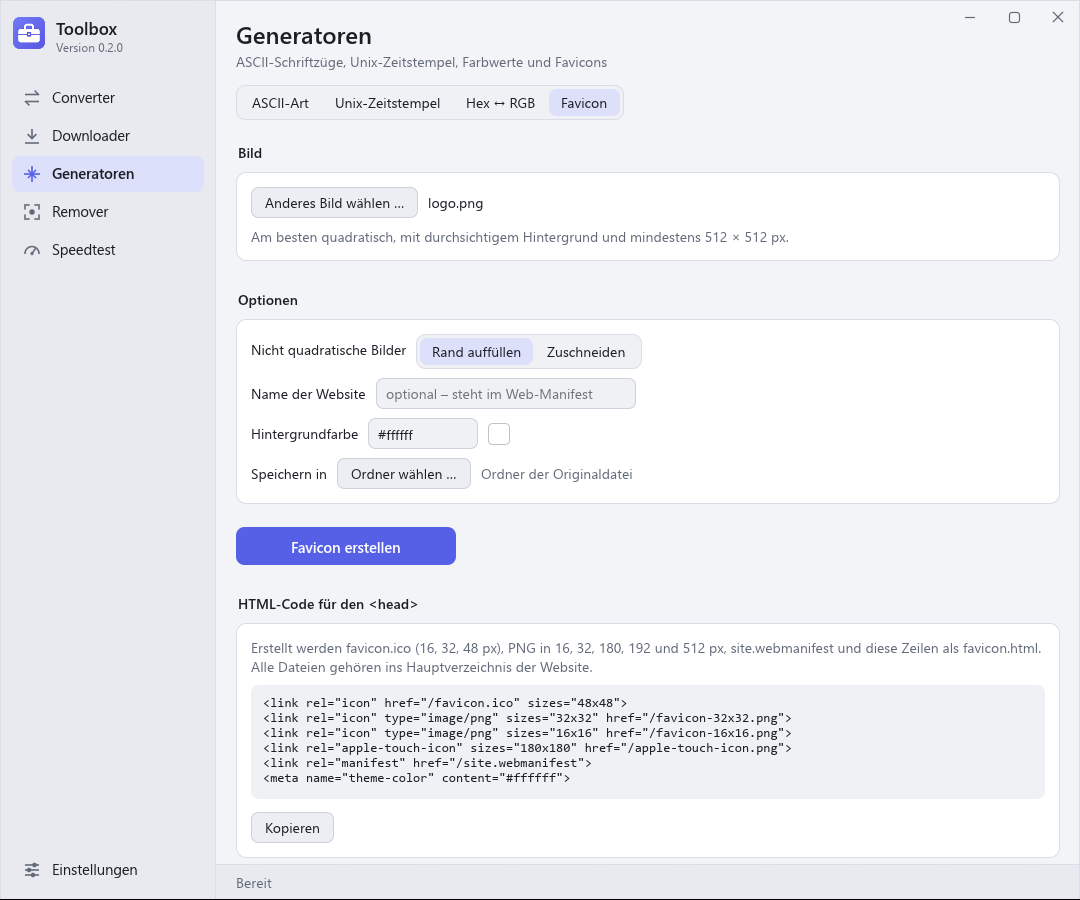
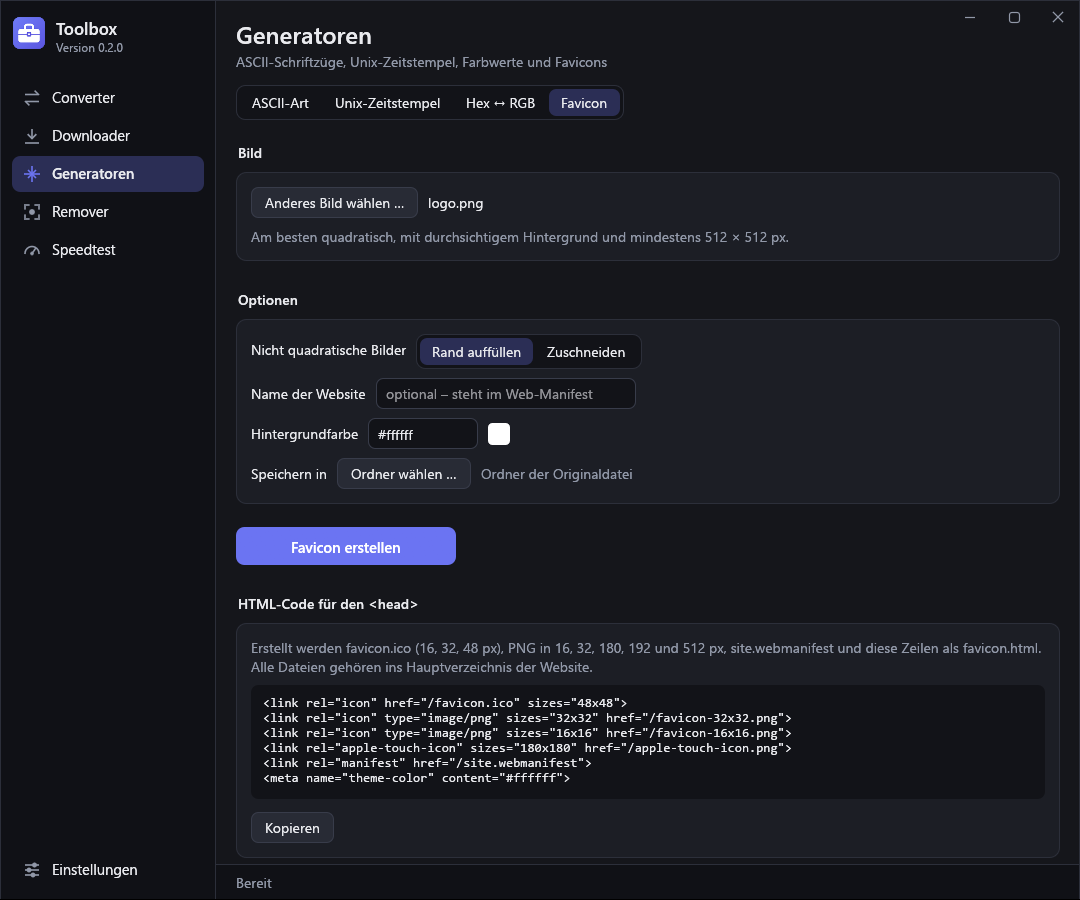
Favicon. Aus einem Bild entsteht ein Ordner mit allem, was Browser abfragen: favicon.ico, PNGs in 16 und 32 Pixeln, Apple-Touch-Icon, Android-Symbole, Manifest und die Zeilen für den <head>. Die Symbole dieser Website stammen daraus.

Favicon-Generator mit Quellbild, Name der Website, Hintergrundfarbe und Liste der erzeugten Dateien. Favicon-Generator mit Quellbild, Name der Website, Hintergrundfarbe und Liste der erzeugten Dateien.

05Speedtest

Download, Upload, Ping und Jitter in rund 20 Sekunden

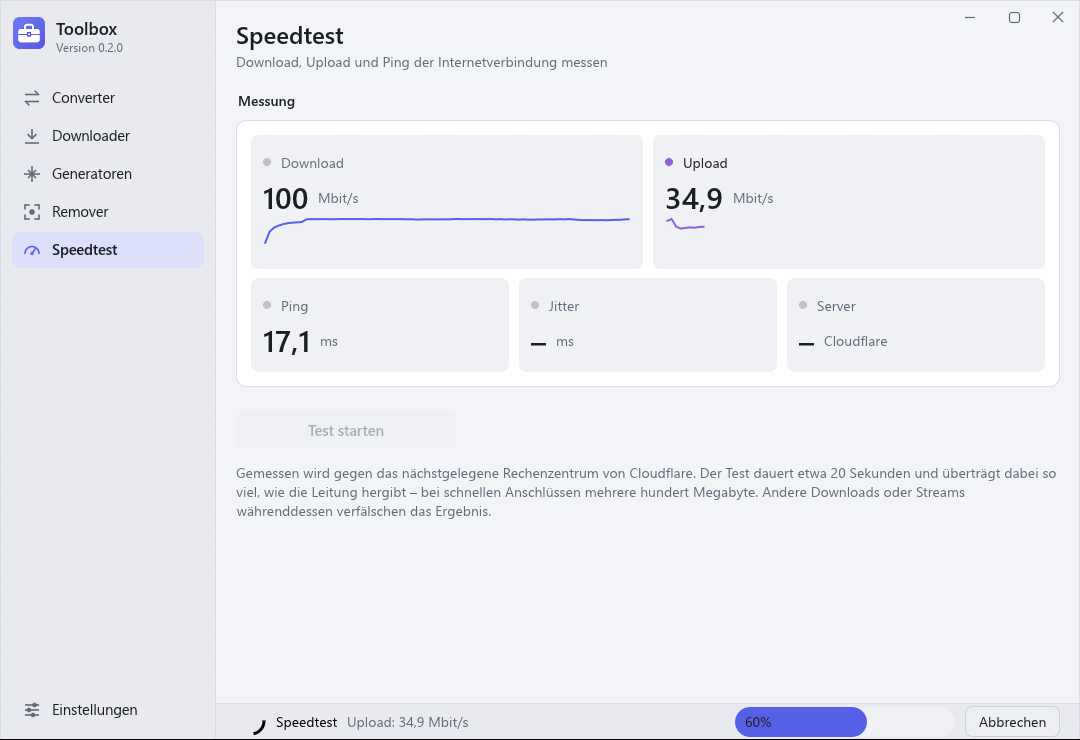
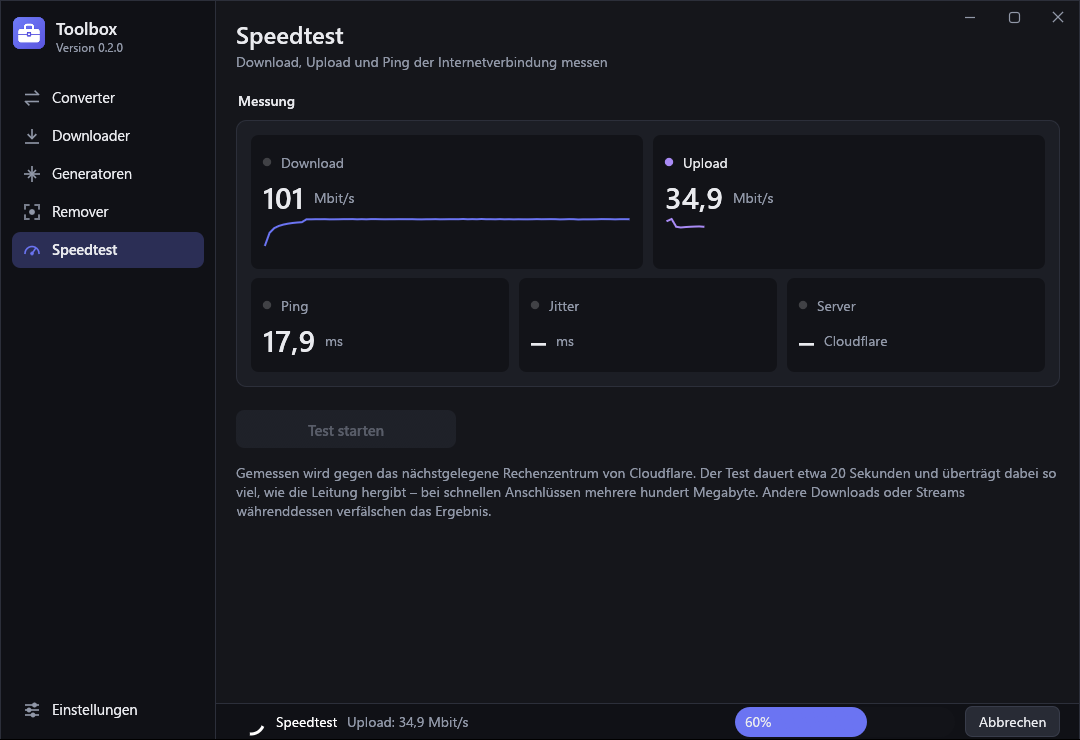
Gemessen wird gegen das nächstgelegene Rechenzentrum von Cloudflare, mit Live-Wert und Verlaufskurve. Das Ergebnis kopierst du als Text – etwa für die Störungsmeldung an deinen Anbieter.

Messung
Vier gleichzeitige Verbindungen, der Hochlauf zählt nicht mit
Gegenstelle
speed.cloudflare.com, ohne Anmeldung
Speedtest während der Messung: Kacheln für Download, Upload, Ping und Jitter mit Verlaufskurve. Speedtest während der Messung: Kacheln für Download, Upload, Ping und Jitter mit Verlaufskurve.

06In Windows eingebaut

Rechtsklick im Explorer, Schnellaktionen neben der Uhr

Eine Datei direkt aus dem Explorer umwandeln – ist das in einem Augenblick erledigt, öffnet sich nicht einmal ein Fenster. Das Symbol im Infobereich startet Downloads aus der Zwischenablage oder einen Speedtest. Beides schaltest du in den Einstellungen ein.

Unter Windows 11 steht der Eintrag im klassischen Menü: „Weitere Optionen anzeigen“ oder Umschalt + Rechtsklick.

07Darstellung

Hell, dunkel oder so, wie Windows gerade eingestellt ist

Flache Flächen, feine Linien, ein Akzent. Der eigene Fensterrahmen gehört zum Design, und auch das Menü im Infobereich hält sich an dein Erscheinungsbild.

Zieh den Regler im Bild oder nimm die Pfeiltasten.

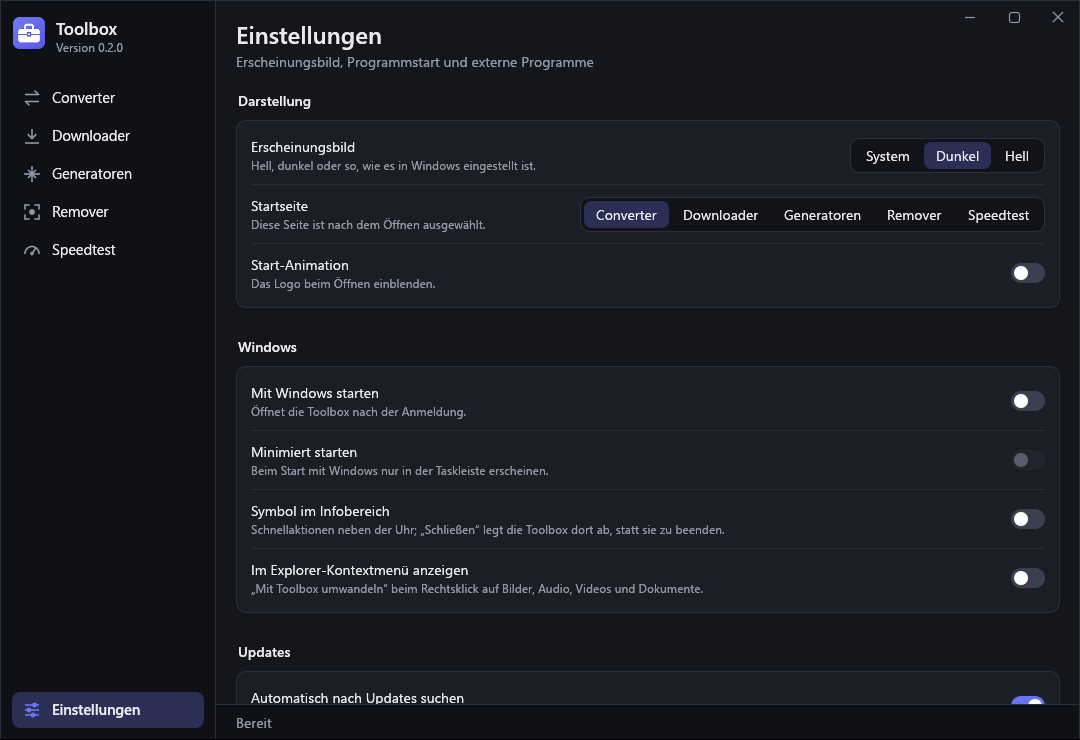
Einstellungen der Toolbox im dunklen Erscheinungsbild.
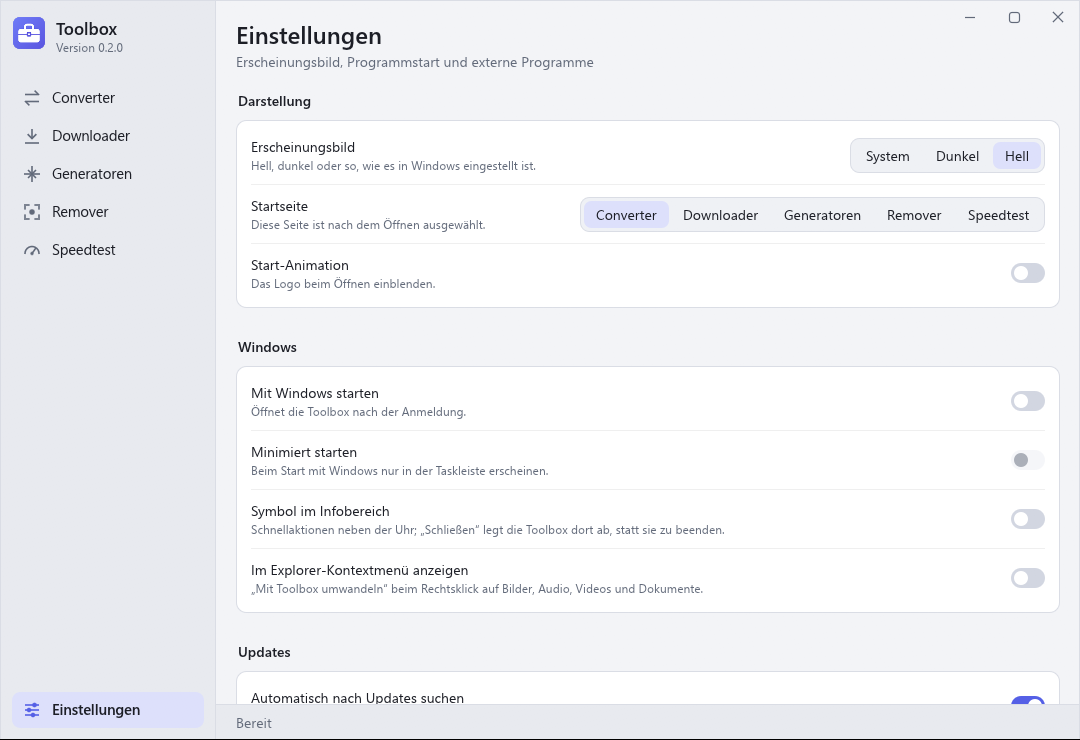
Einstellungen der Toolbox im hellen Erscheinungsbild.

Die Menüs in Abschnitt 06 sind schematisch nachgezeichnet, alle Fenster sind Bildschirmfotos der Toolbox.

Warum ToolboxDatenblatt

Was du bekommst – und was nicht

Für die meisten dieser Aufgaben gibt es Webseiten. Sie wollen deine Dateien hochgeladen haben, zeigen Werbung oder verlangen ein Konto. Die Toolbox macht dieselbe Arbeit auf deinem Rechner.

Ein Programm
Alle fünf Werkzeuge stecken in einer einzigen exe von rund 18 MB – ohne Laufzeit, ohne DLLs. Das Setup ist zugleich das Programm.
Kein Konto
Keine Registrierung, keine Anmeldung, kein Lizenzschlüssel. Herunterladen, starten, benutzen.
Keine Werbung
Nicht im Programm, nicht im Setup, nicht auf dieser Website. Es wird auch nichts mitinstalliert, das du nicht ausgewählt hast.
Kein Tracking
Die Toolbox sendet keine Nutzungsdaten und hat keine Kennung. Diese Website setzt keine Cookies und lädt nichts von fremden Servern.
Läuft lokal
Umwandeln, Texterkennung und das Entfernen von Hintergründen passieren auf deinem Gerät. Ins Netz geht die Toolbox nur, wenn die Aufgabe es verlangt: Download, Speedtest, Updates.
Ohne Adminrechte
Installiert wird in dein Benutzerprofil. Kein Dienst, kein Treiber, keine Abfrage der Benutzerkontensteuerung.
Automatische Updates
Die Toolbox sucht selbst nach neuen Versionen und spielt sie nur ein, wenn die Signatur stimmt. In den Einstellungen abschaltbar.

Sicherheitund Transparenz

Prüfen statt glauben

Ein Programm, das Dateien anfasst und sich selbst aktualisiert, sollte nachprüfbar sein. Hier steht, was abgesichert ist – und was noch fehlt.

Updates sind kryptografisch signiert

Jede neue Version wird vor dem Einspielen gegen einen Schlüssel geprüft, der fest in der Toolbox steckt. Passt die Signatur nicht, wird nichts installiert – auch dann nicht, wenn jemand den Server oder die Verbindung manipuliert.

Zusatzprogramme mit Prüfsumme

ffmpeg und yt-dlp lädt das Setup von ihren Herausgebern und vergleicht die SHA-256-Prüfsumme, bevor es sie ablegt.

Nur dein Benutzerprofil

Installation, Autostart und Rechtsklick-Menü liegen im Benutzerbereich. Die Deinstallation nimmt alles wieder zurück.

SHA-256 der aktuellen Installer

Prüfsummen werden geladen …

So vergleichst du die geladene Datei in PowerShell – die Ausgabe muss mit der Zeile oben übereinstimmen:

Get-FileHash Toolbox-Setup-x64.exe -Algorithm SHA256

Gut zu wissen: Dein Browser und Windows fragen beim ersten Mal nach

Die Toolbox ist neu und kostenlos. Ein Code-Signing-Zertifikat, mit dem Windows den Herausgeber anzeigt, kostet jedes Jahr einen spürbaren Betrag – das leisten wir uns für ein kostenloses Programm bisher nicht. Deshalb kann der Browser beim Herunterladen melden, die Datei werde „nicht häufig heruntergeladen“, und Windows SmartScreen beim ersten Start einen Hinweis zeigen. Das ist bei neuen Programmen ohne Zertifikat üblich und sagt nichts über den Inhalt.

Mit der Prüfsumme oben stellst du sicher, dass du genau unsere Datei hast. Im Browser wählst du dann in der Download-Liste „Behalten“, in Windows:

  1. Weitere Informationen
  2. Trotzdem ausführen

Changelogzuletzt

Was sich getan hat

Die letzten beiden Versionen. Alles Weitere steht im vollständigen Changelog.

Die Versionshinweise stehen im Changelog.

FAQkurz beantwortet

Häufige Fragen

Fehlt etwas? Schreib an support@preplayhost.com.

Muss ich ffmpeg und yt-dlp selbst installieren?

Nein. Das Setup lädt beide mit, wenn sie fehlen (zusammen rund 133 MB), und prüft ihre Prüfsumme. Sie liegen im Datenordner der Toolbox und verändern nichts am übrigen System.

Den Download kannst du überspringen und später unter Einstellungen → Externe Programme nachholen. Gebraucht werden die beiden nur für Audio, Video und den Downloader.

Wie werde ich die Toolbox wieder los?

Über Windows: Einstellungen → Apps → Installierte Apps → Toolbox → Deinstallieren. Entfernt werden Programm, Verknüpfungen, Autostart, Rechtsklick-Menü und die mitinstallierten Zusatzprogramme.

Ob auch deine Einstellungen und die geladenen KI-Modelle gelöscht werden, fragt die Deinstallation eigens.

Bleiben meine Dateien auf meinem Rechner?

Ja. Umwandeln, Texterkennung und das Entfernen von Hintergründen laufen lokal, auch die KI rechnet auf deinem Gerät. Die Toolbox lädt keine deiner Dateien irgendwohin.

Verbindungen ins Netz gibt es nur für das, was ohne nicht geht: der Downloader ruft die Plattform auf, deren Link du einfügst, der Speedtest misst gegen Cloudflare, und Zusatzprogramme, KI-Modelle und Updates werden geladen. Einzelheiten stehen in der Datenschutzerklärung.

x64 oder ARM64 – welche Fassung brauche ich?

Fast alle PCs mit Intel- oder AMD-Prozessor brauchen x64. ARM64 ist für Geräte mit ARM-Prozessor gedacht, etwa mit Snapdragon. Der große Download-Knopf wählt die passende Fassung, wenn dein Browser die Architektur verrät.

Nachsehen kannst du unter Einstellungen → System → Info → Systemtyp. Im Zweifel nimm x64: Unter Windows 11 läuft diese Fassung dank der eingebauten Emulation auch auf ARM-Geräten, nur langsamer.

DownloadWindows 10/11

Setup starten, fertig.

Das Setup fragt nur nach einer Desktop-Verknüpfung und holt ffmpeg und yt-dlp auf Wunsch gleich mit. Danach findest du die Toolbox in der Windows-Suche.

Toolbox herunterladen Aktuelle Version · x64
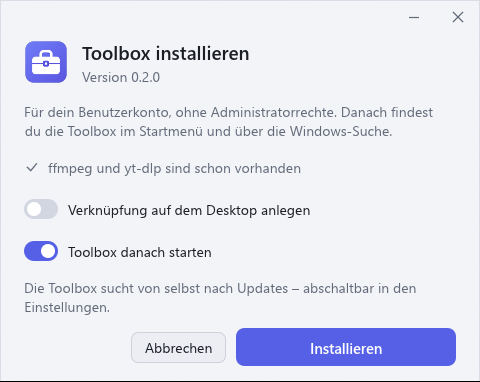
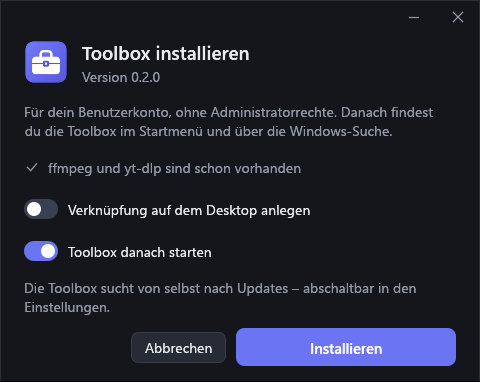
Setup-Fenster der Toolbox 0.2.0 mit den Schaltern für die Desktop-Verknüpfung und den Start nach der Installation. Setup-Fenster der Toolbox 0.2.0 mit den Schaltern für die Desktop-Verknüpfung und den Start nach der Installation.